凌晨六点的那通电话
凌晨六点,车间夜班的电话把我惊醒了。来料出了问题,影响生产,那头问我要措施。 人还没醒透,情况大概知道一些,可这个点,供应商谁能到现场?只能让车间先换个批次顶着用,把因物料影响的工时记下来,之后再去索...
凌晨六点,车间夜班的电话把我惊醒了。来料出了问题,影响生产,那头问我要措施。 人还没醒透,情况大概知道一些,可这个点,供应商谁能到现场?只能让车间先换个批次顶着用,把因物料影响的工时记下来,之后再去索...
最近这些天,睡得越来越晚,也越来越浅。昨晚又是一点多还睁着眼,翻来覆去,怎么都睡不着。 生活也好,工作也好,说实话,压力是真有点大。人就渐渐提不起劲,有点颓,有点消沉,像是被什么东西一点点往下拽。 说...

于是,在网上买了两瓶二锅头。想着睡前喝上那么一点,兴许能让自己快点睡过去。
其实也知道,这不是什么好法子。只是眼下,好像也没有别的办法。就当是给自己找一点麻醉,一点歇脚的空隙。
唉,就写到这里吧。一杯下肚,敬这漫漫长夜。
愿醒来,又是一个晴朗的明天。
>五一假期跟着老妈和妹妹到潮汕游玩,顺便过来见一见老妹心仪之人。 第一站没进古城,先钻进了山。 青岚怪臼谷,在饶平樟溪,从潮州市区开过去四十来分钟。名字听着就怪,走进去才明白,怪的是石头。1111 ...
.jpg)
.jpg)
.jpg)
.jpg)
.jpg)
.jpg)
.jpg)
.jpg)
.jpg)
.jpg)
.jpg)
.jpg)
.jpg)
.jpg)
第二天过南澳大桥,桥很长,两边都是海。
上岛先奔长山尾灯塔。红塔,背后就是跨海大桥,几乎所有人都在那个角度按快门——我也一样,落了俗套,但确实好看。
不过,手机在老妹手上了……拍的全是老妹的照片了。
>
.jpg) |
>
.jpg) |
>
.jpg) |
>
.jpg) |
>
.jpg) |
第三天回潮州,去看那座桥。
广济桥。十八梭船廿四洲。白天船连着,是桥;傍晚船拆开,通航。一天里两种样子。
>
.jpg) |
>
.jpg) |
>
.jpg) |
>
.jpg) |
最后一站,潮人公园。在韩江江心的仙洲岛上,过潮州大桥就到。
花果山在里面,假山、瀑布、水帘洞、火焰山,一整套《西游记》。说实话,本来是当散步随便看看,结果在里面待了很久。石头缝里藏着场景,转个弯就是一段故事……旁边的小孩比大人兴奋,我站在水帘洞前,也有点说不清的开心。
>
.jpg) |
>
.jpg) |
>
.jpg) |
>
.jpg) |
>
.jpg) |
>
.jpg) |
>
.jpg) |
>
.jpg) |
>
.jpg) |
四天走下来,山、海、古桥、园子,一个不少。累是累的……但心是满的。
回来翻照片才发现,拍得最多的不是风景,是那些没什么意义的小东西:溪里的石头、桥上的木纹、沙滩上的脚印。
大概旅行就是这样,路会忘,但按下快门那一下,是记得的。
生活还要继续,把这点余味留着,够用一阵子。
>时间如白驹过隙,转眼间从2022年末到2026年初,已经过去了整整三年。 在这三年里,博客也停更了三年。 突然间,我发现自己对生活失去了那份曾经的激情,再也没有分享的欲望了…… 就像电影《邪不压正》中...
电脑出现异常,对很多技术小白来说是非常头疼的。那么到底怎么样才能快速有效的解决电脑问题? 当然是按照下面的方法重装系统,在正式操作前,注意备份系统内重要数据,避免因数据丢失造成不必要的损失。 如果有预...
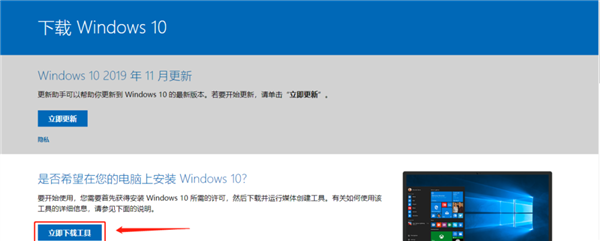
二、点击同意声明
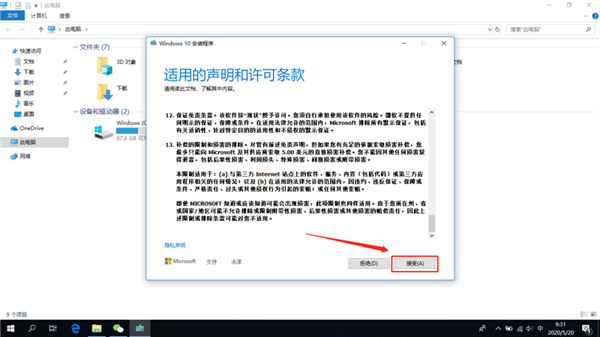
在下载完毕后,双击打开文件,点击同意适用声明;
>
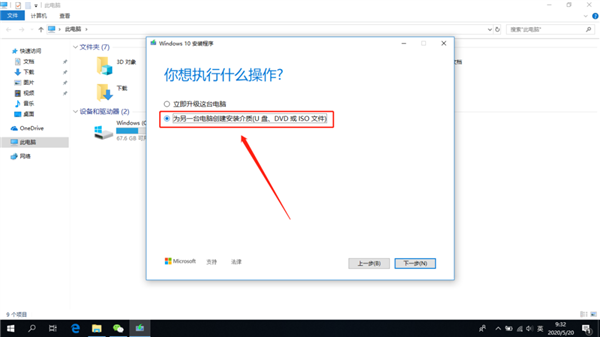
三、点击创建介质
> >
>
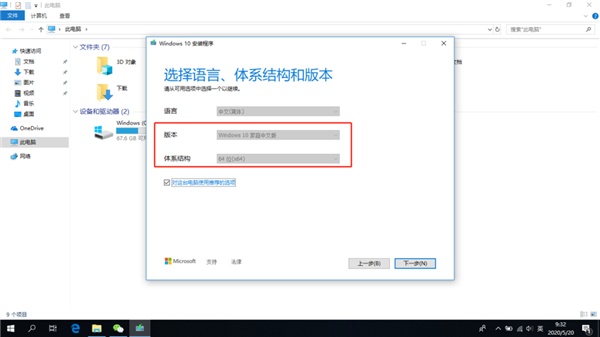
点击为另一台电脑创建安装介质,点击下一步。在标本一栏选择,Windows10 家庭中文版;
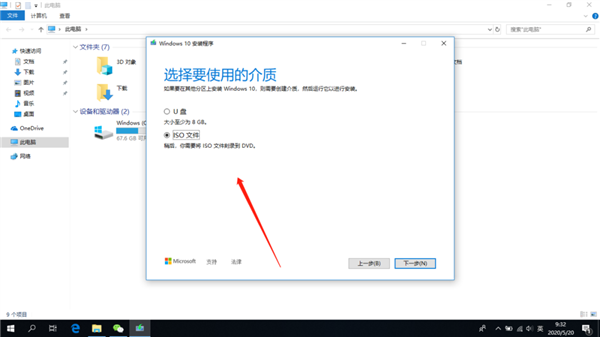
四 、选择使用的介质
> >
>
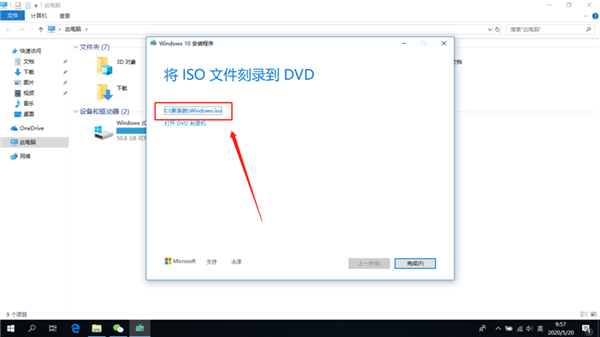
选择ISO文件,点击下一步,再选择ISO文件的存放位置,点击保存,等待下载完成;
五、双击打开子文件并进入安全程序
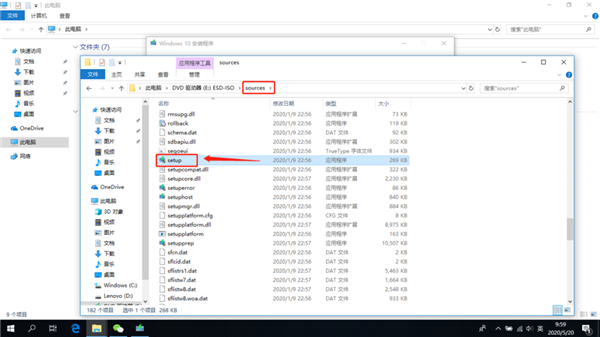
双击下载好的ISO文件,再双击打开Sources子文件夹,找到Sources文件夹内的Setup,双击打开文件,进入安全程序;
>
>
六、获取安装程序
> >
>
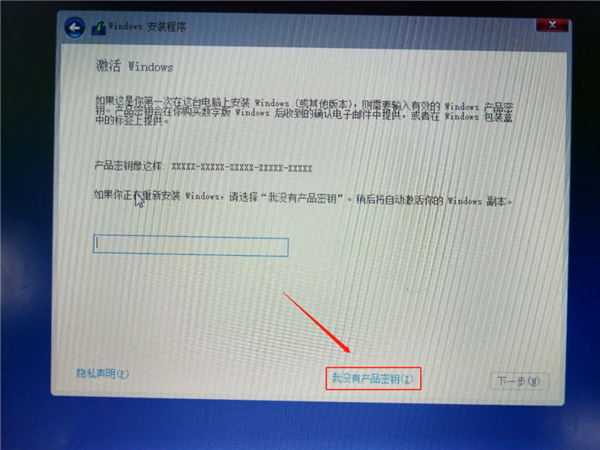
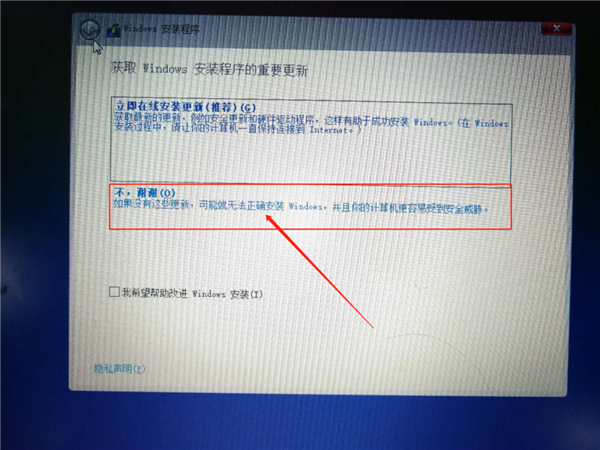
跳出页面后,选择不,谢谢,进入激活windows页面,选择底部的我没有产品密钥;
七、选择接受许可协议
> >
>
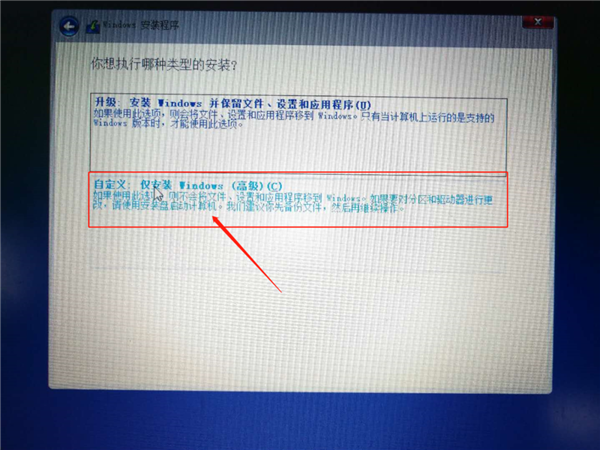
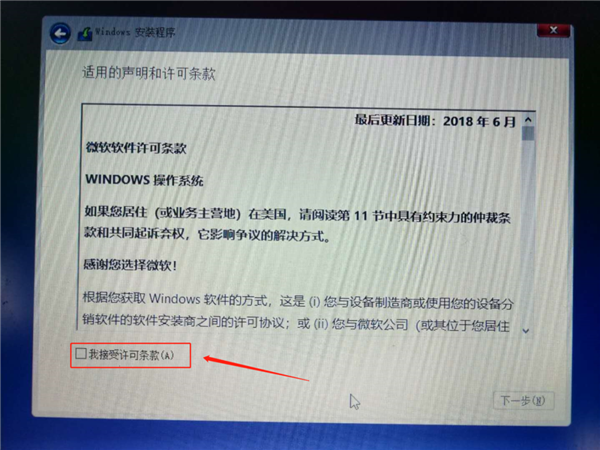
在适用声明和许可条款里,选择我接受许可条款;点击下一步,进入执行安装页面,选择自定义:仅安装windows(高级)。
八、选择安装磁盘
根据自己的需要选择存放盘,二少存的是C盘。
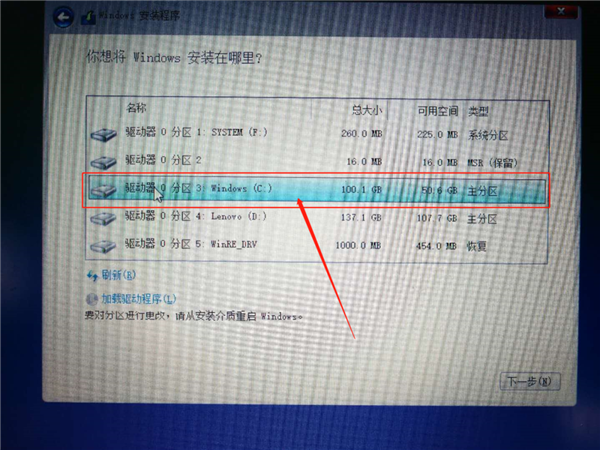
九、重启电脑,进入安装程式
>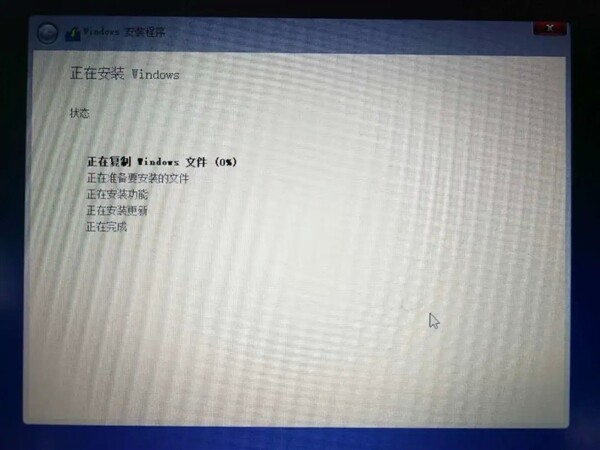
安装完成后,电脑会自动重启。重启后需重新进入Windows安装程序(如果重启后有选择提示,手动选择Windows安装程序)
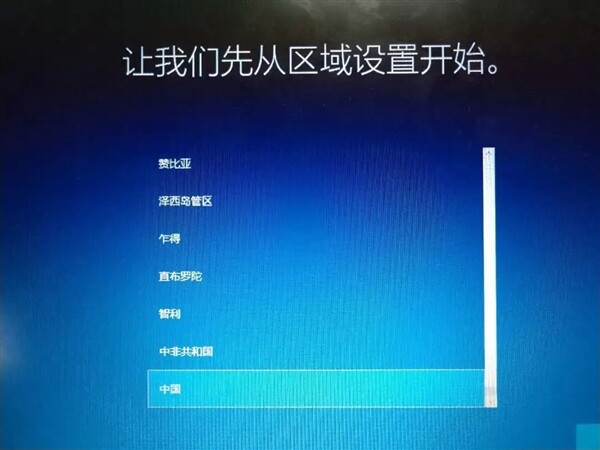
十、进入首次开机界面
重启后等待加载一段时间,会进入到区域设置界面。
>
在全部操作设置完毕后,进入系统,系统就重装好了。
> >
>
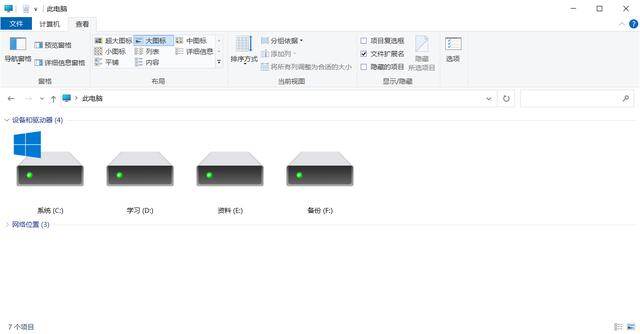
如何巧妙去除Windows10系统自带的7个文件夹?相信有很多朋友都不太喜欢windows10系统资源管理器自带的7个文件夹,即:3D对象、视频、图片、文档、下载、音乐、桌面,那么二少今天教大家巧妙去...
进入注册表手动删除
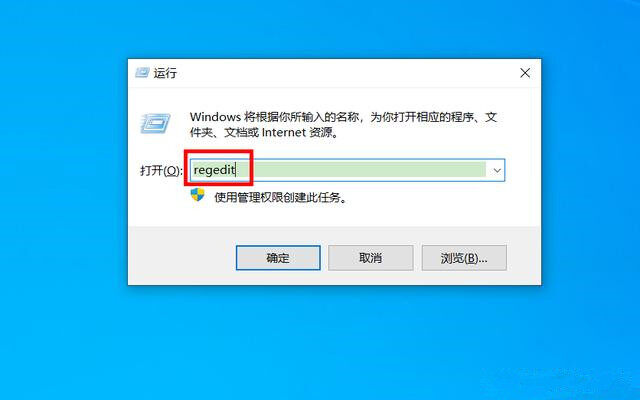
1、按下Win+R,打开运行窗口,输入regedit,打开注册表。如下图所示:
>
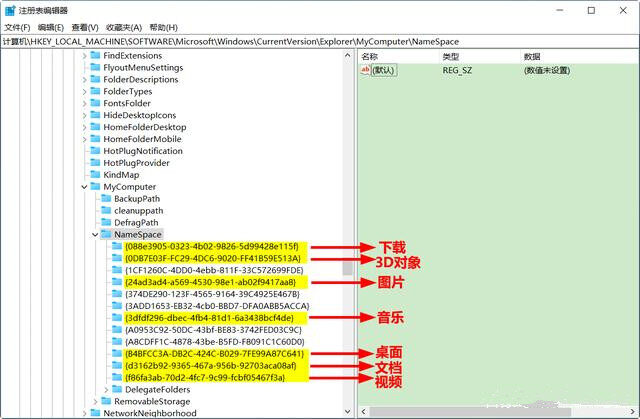
2、将此地址:计算机\HKEY_LOCAL_MACHINE\SOFTWARE\Microsoft\Windows\CurrentVersion\Explorer\MyComputer\NameSpace,复制粘贴到注册表编辑器上部的地址栏内,按Enter键,系统会自动定位到此位置。此时,我们会看到很多代码。每行代码代表不同的文件夹,具体含义如下:
{088e3905-0323-4b02-9826-5d99428e115f}→下载文件夹 {0DB7E03F-FC29-4DC6-9020-FF41B59E513A}→3D对象文件夹 {24ad3ad4-a569-4530-98e1-ab02f9417aa8}→图片文件夹 {B4BFCC3A-DB2C-424C-B029-7FE99A87C641}→桌面文件夹 {d3162b92-9365-467a-956b-92703aca08af}→文档文件夹 {f86fa3ab-70d2-4fc7-9c99-fcbf05467f3a}→视频文件夹 {3dfdf296-dbec-4fb4-81d1-6a3438bcf4de}→音乐文件夹
注意:一定要仔细看,切勿删除错误,否则将导致系统出现问题。
>
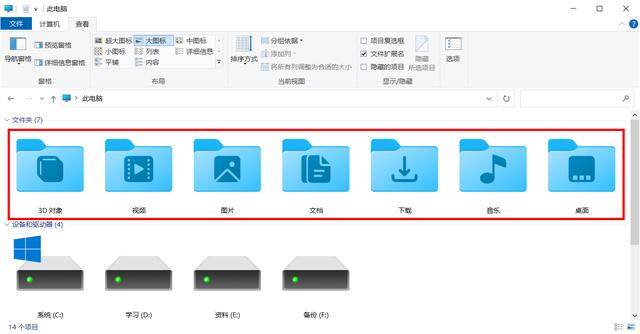
3、将上面7个文件夹相应代码全部删除后,再打开电脑资源管理器,会发现这7个文件夹已经全部消失了。
>
一键自动删除
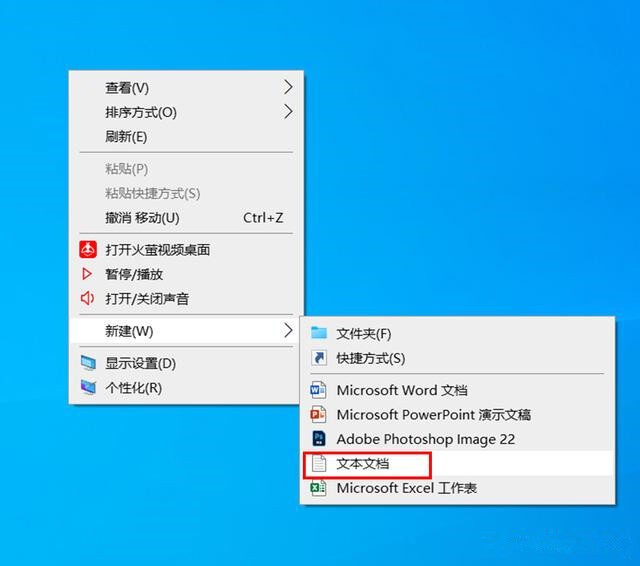
1、在桌面任意位置新建文本文档。如下图所示:
>
2、打开新建的文本文档,然后直接复制下面的代码粘贴进来。
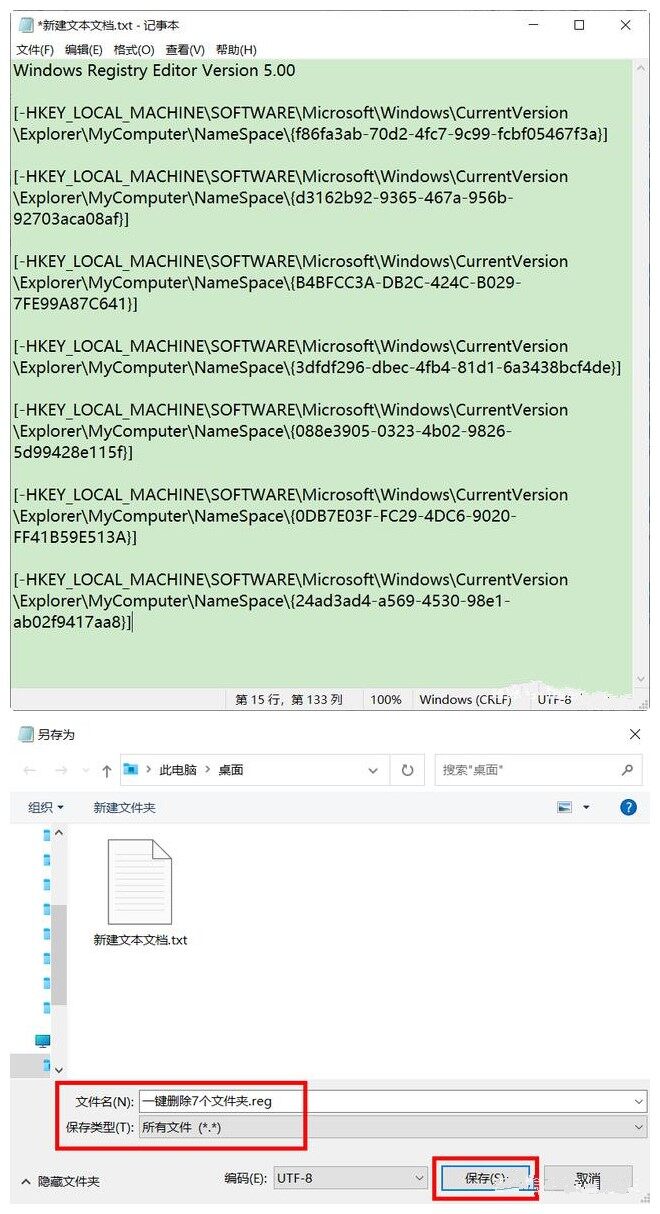
Windows Registry Editor Version 5.00 [-HKEY_LOCAL_MACHINE\SOFTWARE\Microsoft\Windows\CurrentVersion\Explorer\MyComputer\NameSpace{f86fa3ab-70d2-4fc7-9c99-fcbf05467f3a}] [-HKEY_LOCAL_MACHINE\SOFTWARE\Microsoft\Windows\CurrentVersion\Explorer\MyComputer\NameSpace{d3162b92-9365-467a-956b-92703aca08af}] [-HKEY_LOCAL_MACHINE\SOFTWARE\Microsoft\Windows\CurrentVersion\Explorer\MyComputer\NameSpace{B4BFCC3A-DB2C-424C-B029-7FE99A87C641}] [-HKEY_LOCAL_MACHINE\SOFTWARE\Microsoft\Windows\CurrentVersion\Explorer\MyComputer\NameSpace{3dfdf296-dbec-4fb4-81d1-6a3438bcf4de}] [-HKEY_LOCAL_MACHINE\SOFTWARE\Microsoft\Windows\CurrentVersion\Explorer\MyComputer\NameSpace{088e3905-0323-4b02-9826-5d99428e115f}] [-HKEY_LOCAL_MACHINE\SOFTWARE\Microsoft\Windows\CurrentVersion\Explorer\MyComputer\NameSpace{0DB7E03F-FC29-4DC6-9020-FF41B59E513A}] [-HKEY_LOCAL_MACHINE\SOFTWARE\Microsoft\Windows\CurrentVersion\Explorer\MyComputer\NameSpace{24ad3ad4-a569-4530-98e1-ab02f9417aa8}]
3、单击右上角的另存为…,在弹出的窗口中将文件名改为一键删除7个文件夹.reg,然后保存类型选择所有文件(这一点必须要做对,否则可能会失败!),最后单击保存按钮。如下图所示:
>
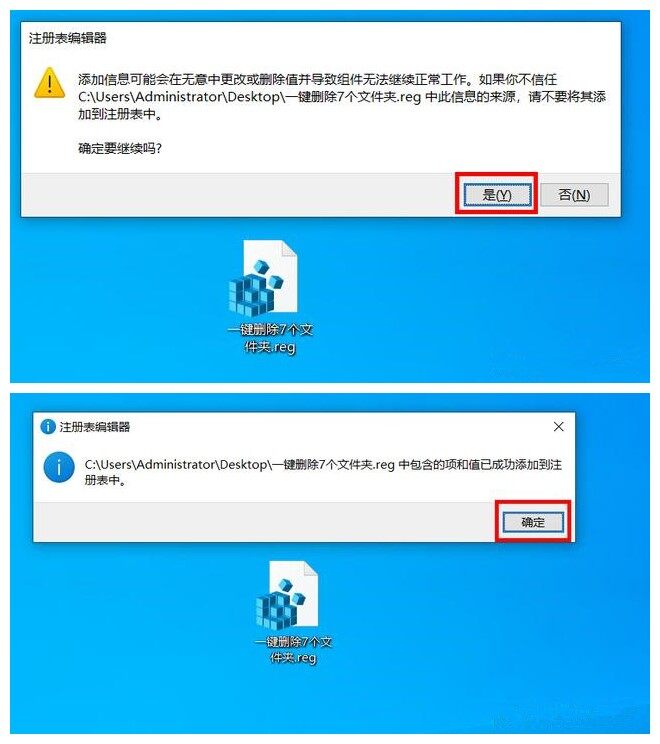
4、双击一键删除7个文件夹.reg注册表文件,弹出一个对话框,然后单击是,系统会再次出现一个对话框,再单击确定即可。
>
恢复7个文件夹的方法
其实恢复的方法和删除的方法类似,同样需要新建一个文本文档,然后直接将下面的代码复制粘贴进来:
Windows Registry Editor Version 5.00 [HKEY_LOCAL_MACHINE\SOFTWARE\Microsoft\Windows\CurrentVersion\Explorer\MyComputer\NameSpace{f86fa3ab-70d2-4fc7-9c99-fcbf05467f3a}] [HKEY_LOCAL_MACHINE\SOFTWARE\Microsoft\Windows\CurrentVersion\Explorer\MyComputer\NameSpace{d3162b92-9365-467a-956b-92703aca08af}] [HKEY_LOCAL_MACHINE\SOFTWARE\Microsoft\Windows\CurrentVersion\Explorer\MyComputer\NameSpace{B4BFCC3A-DB2C-424C-B029-7FE99A87C641}] [HKEY_LOCAL_MACHINE\SOFTWARE\Microsoft\Windows\CurrentVersion\Explorer\MyComputer\NameSpace{3dfdf296-dbec-4fb4-81d1-6a3438bcf4de}] [HKEY_LOCAL_MACHINE\SOFTWARE\Microsoft\Windows\CurrentVersion\Explorer\MyComputer\NameSpace{088e3905-0323-4b02-9826-5d99428e115f}] [HKEY_LOCAL_MACHINE\SOFTWARE\Microsoft\Windows\CurrentVersion\Explorer\MyComputer\NameSpace{0DB7E03F-FC29-4DC6-9020-FF41B59E513A}] [HKEY_LOCAL_MACHINE\SOFTWARE\Microsoft\Windows\CurrentVersion\Explorer\MyComputer\NameSpace{24ad3ad4-a569-4530-98e1-ab02f9417aa8}]
用同样的方法保存为一键恢复7个文件夹.reg的注册表文件。只需双击一下它,即可一键恢复。
>委婉地说,如果我们这么说 Windows 11 这是一个方便的工具。 在这个新的 Windows 迭代中,任务栏更多地由图标驱动,并且能够固定常用应用程序是一个加分项。 这不仅使事情变得方便,而且从长...

但是,Windows 移除了一些有用的工具,例如 Windows 11 上的工具栏,现在很难将文件夹和文件添加到任务栏。 我们有一点解决办法。
因此,如果您希望笔记本电脑的任务栏成为所有重要事项的中心,以下是如何将文件和文件夹资源管理器固定到 Windows 11 中的任务栏。
包括 Windows 11 中的任务栏 默认情况下,文件资源管理器图标固定在任务栏上。 如果您错误地卸载它,则很容易将其取回。
**步骤1: **打开 文件资源管理器(Win + E) 你会看到一个图标 档案总管 在任务栏上
步骤2: 右键单击它并选择 装置 在任务栏上。 而已。
>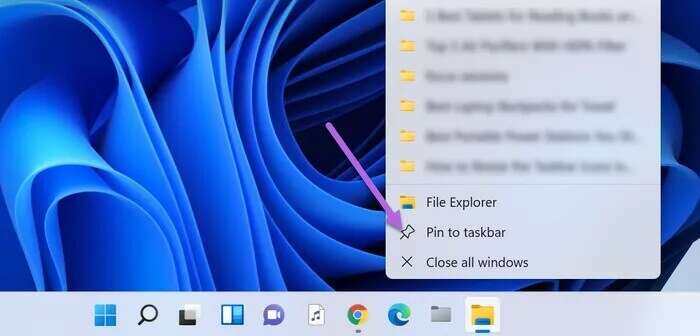
文件资源管理器图标现在将固定在任务栏上,直到手动将其删除。 好消息是该列表还包含您经常使用的所有文件夹。 因此,如果您每天打开文件夹 A 和文件夹 C,您将在下面看到所有文件夹名称 “频繁”。
>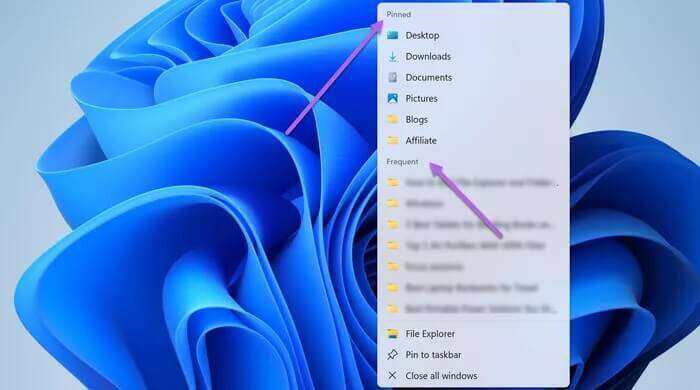
其次,快速访问(在文件资源管理器中)下的所有文件夹都将自动固定到此列表中。 要删除您不喜欢的文件,请从此列表中卸载一些文件夹。 您所要做的就是点击图标** 取消固定**。
尽管右键单击“文件资源管理器”图标可以访问所有您喜欢的文件夹,但一系列的点击似乎很多。 幸运的是,有很多解决方案可以让您将您选择的文件夹添加到任务栏。
Windows 11 没有将文件夹添加到任务栏的本机功能。
**步骤1: **右键单击要安装的文件夹,然后选择 显示更多选项 ,然后选择 发送到 > 桌面(创建快捷方式)。
>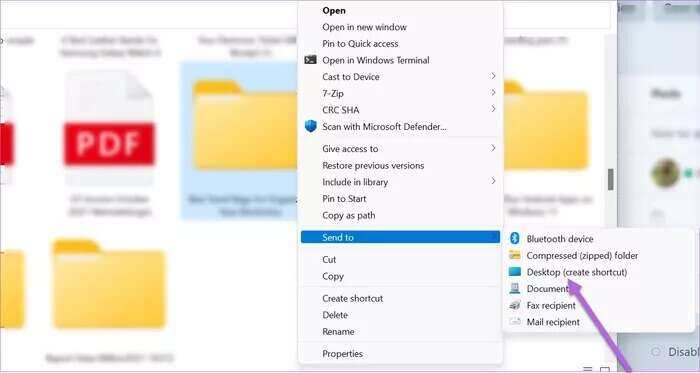
顾名思义,此操作将在您的桌面上创建一个快捷方式。
步骤2: 点击 **赢+ D **搬到 桌面。 现在,右键单击刚刚创建的文件夹并选择 特征。
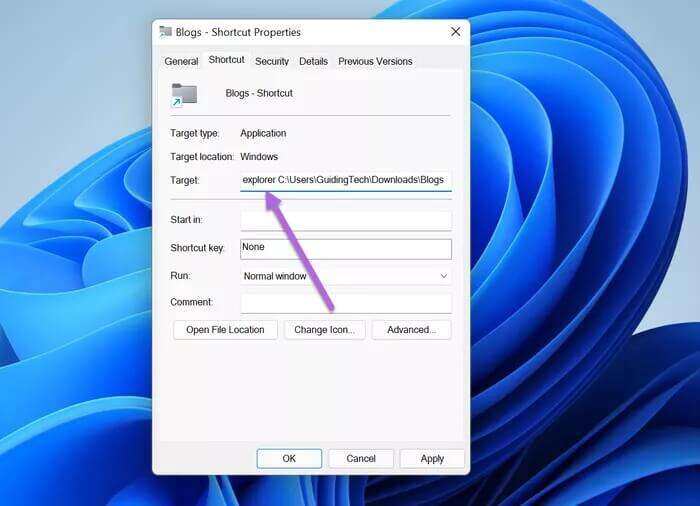
意见3: 点击 捷径 ,并添加单词 '探险家' 串起来 目标。
一定要在后面加空格 “探索者” ,如下面的截图所示。 只要您按下应用按钮,这将自动附加资源管理器路径。
>
同时,重命名选项卡下的文件 “一般的”。 这不是强制性步骤,您可以跳过它。
现在让我们选择一个图标。
步骤4: 点击按钮 “更改代码” 并从可用图库中选择一个图标。
>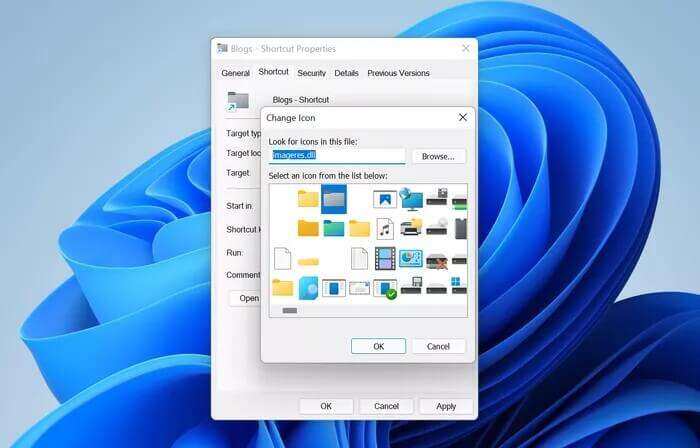
如果您正在寻找适用于 Windows 11 的新系统图标,您可以键入 图像资源文件 在搜索字段中,然后按 . 按钮** 输入**。
选择图标后,按下按钮 全部套用 好吧。
步骤5: 返回您的计算机桌面并右键单击新图标。 接下来,选择 显示更多选项 然后 安装 在任务栏上。 而已!
>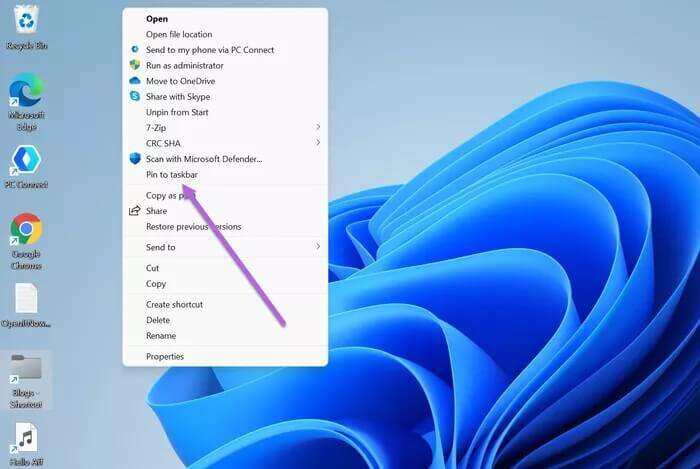
新图标将添加到任务栏。 只需单击它即可访问所需的文件夹。
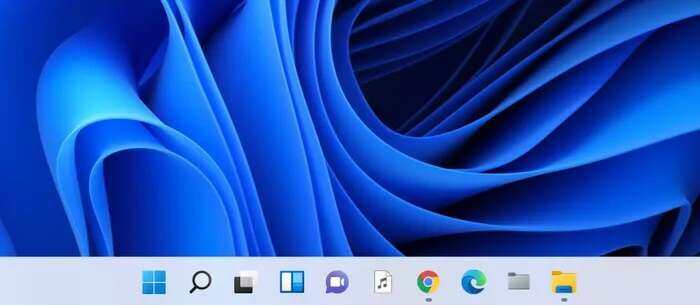
>
您可以按照上述步骤将您喜欢的文件添加到任务栏。
如果您不想弄乱设置,您可以通过原始方法并将文件夹添加到开始菜单(而不是任务栏)。 这很简单,容易,不超过两秒钟。
>