电脑出现异常,对很多技术小白来说是非常头疼的。那么到底怎么样才能快速有效的解决电脑问题?
当然是按照下面的方法重装系统,在正式操作前,注意备份系统内重要数据,避免因数据丢失造成不必要的损失。
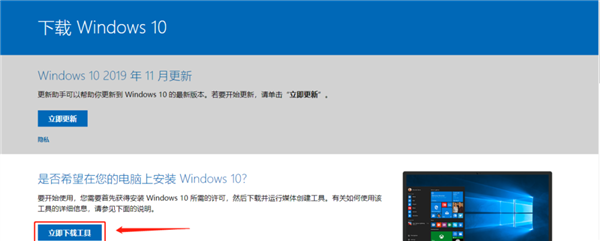
如果有预...
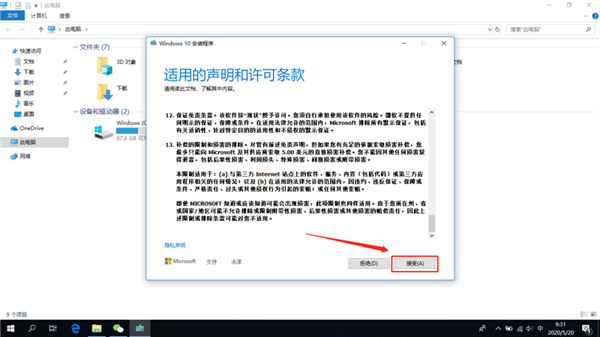
二、点击同意声明
在下载完毕后,双击打开文件,点击同意适用声明;
>
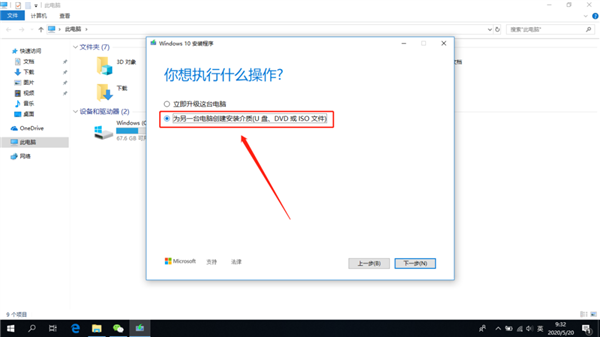
三、点击创建介质
>
 >
>
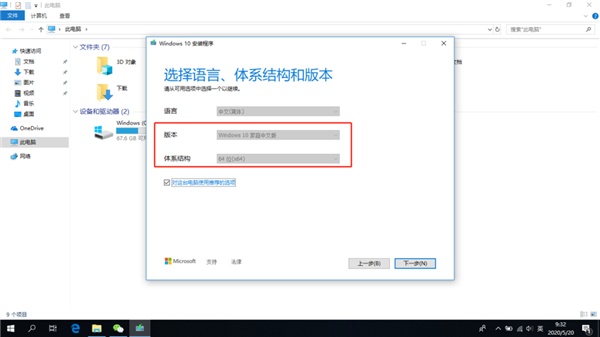
点击为另一台电脑创建安装介质,点击下一步。在标本一栏选择,Windows10 家庭中文版;
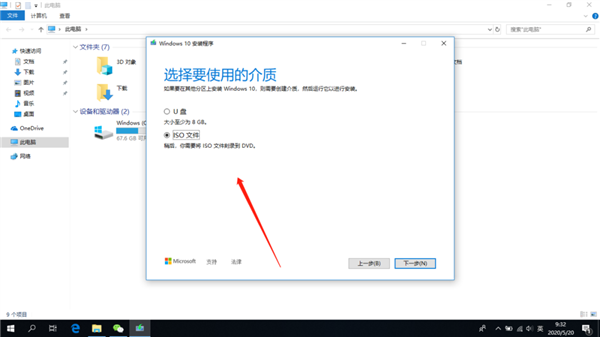
四 、选择使用的介质
>
 >
>
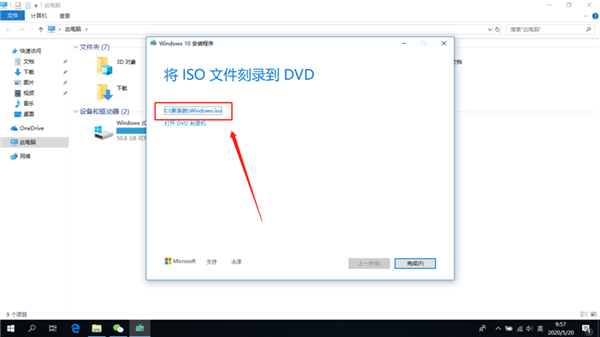
选择ISO文件,点击下一步,再选择ISO文件的存放位置,点击保存,等待下载完成;
五、双击打开子文件并进入安全程序
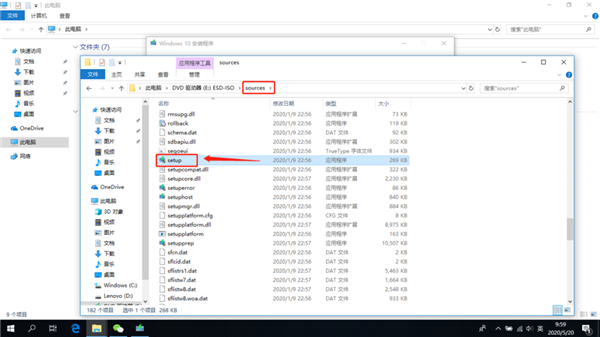
双击下载好的ISO文件,再双击打开Sources子文件夹,找到Sources文件夹内的Setup,双击打开文件,进入安全程序;
>
>
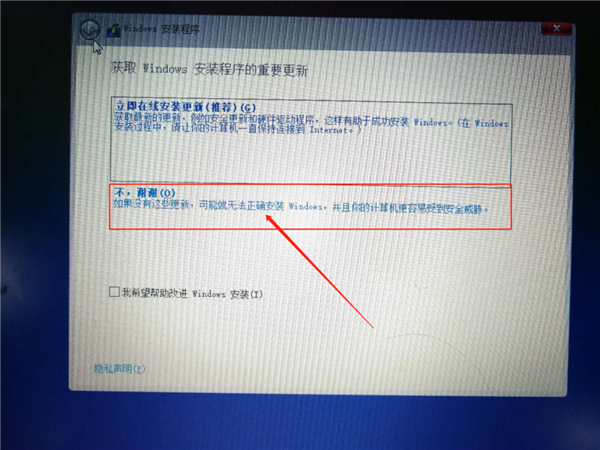
六、获取安装程序
>
 >
>
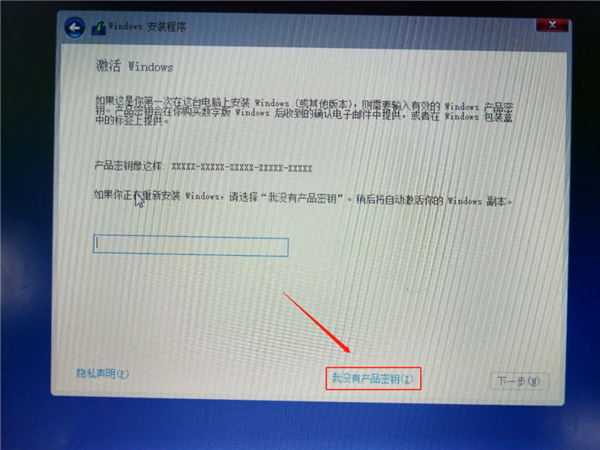
跳出页面后,选择不,谢谢,进入激活windows页面,选择底部的我没有产品密钥;
七、选择接受许可协议
>
 >
>
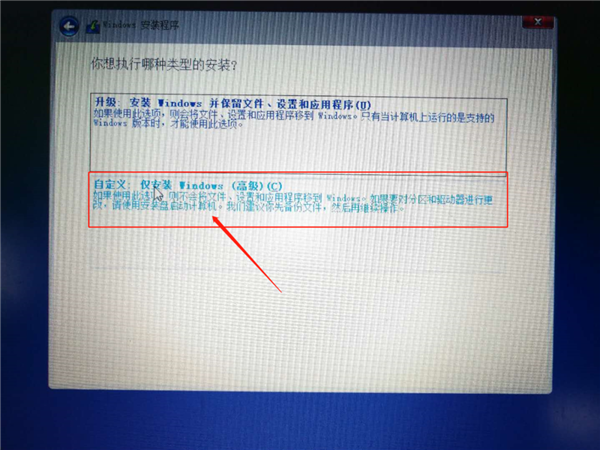
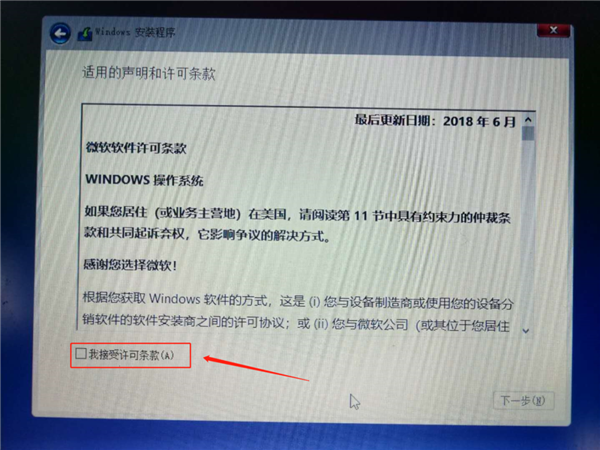
在适用声明和许可条款里,选择我接受许可条款;点击下一步,进入执行安装页面,选择自定义:仅安装windows(高级)。
八、选择安装磁盘
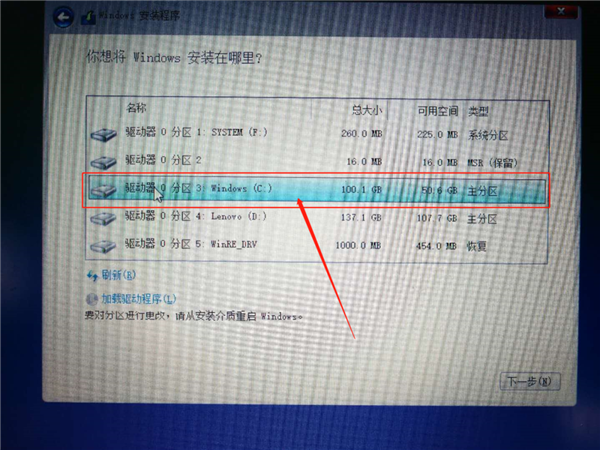
根据自己的需要选择存放盘,二少存的是C盘。
>
九、重启电脑,进入安装程式
>
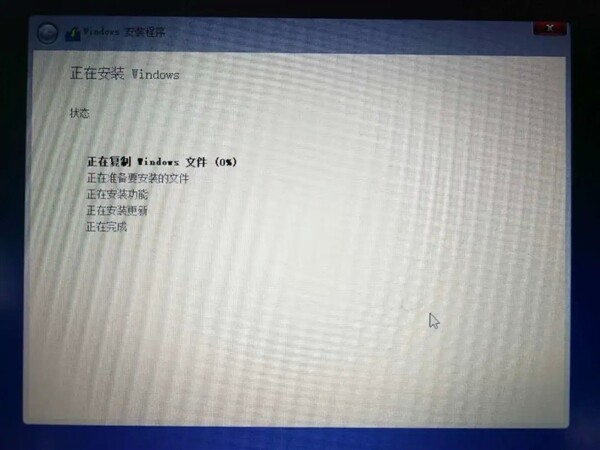
安装完成后,电脑会自动重启。重启后需重新进入Windows安装程序(如果重启后有选择提示,手动选择Windows安装程序)
十、进入首次开机界面
重启后等待加载一段时间,会进入到区域设置界面。
>
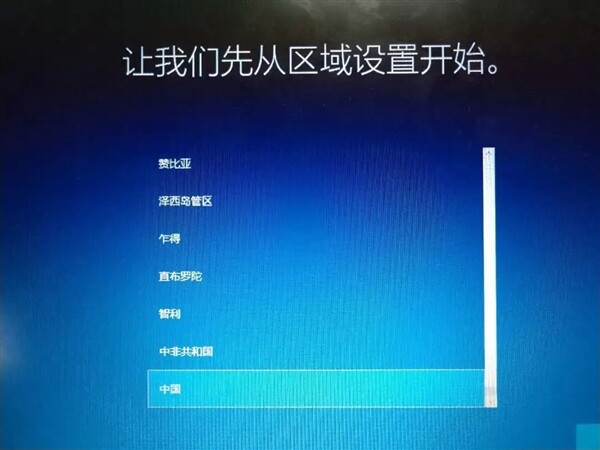
在全部操作设置完毕后,进入系统,系统就重装好了。
>
 >
>
如何巧妙去除Windows10系统自带的7个文件夹?相信有很多朋友都不太喜欢windows10系统资源管理器自带的7个文件夹,即:3D对象、视频、图片、文档、下载、音乐、桌面,那么二少今天教大家巧妙去...
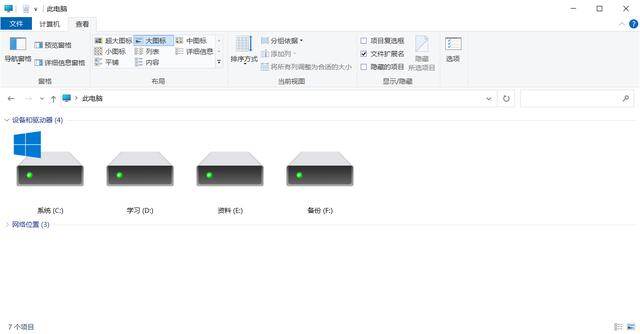
进入注册表手动删除
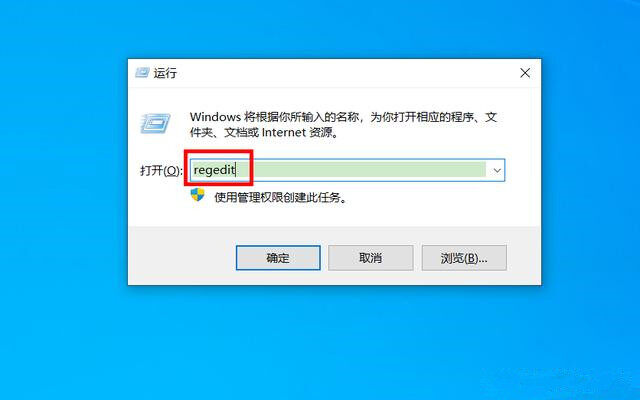
1、按下Win+R,打开运行窗口,输入regedit,打开注册表。如下图所示:
>
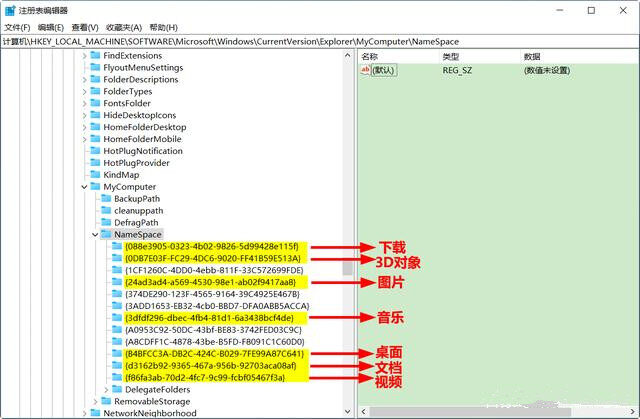
2、将此地址:计算机\HKEY_LOCAL_MACHINE\SOFTWARE\Microsoft\Windows\CurrentVersion\Explorer\MyComputer\NameSpace,复制粘贴到注册表编辑器上部的地址栏内,按Enter键,系统会自动定位到此位置。此时,我们会看到很多代码。每行代码代表不同的文件夹,具体含义如下:
{088e3905-0323-4b02-9826-5d99428e115f}→下载文件夹 {0DB7E03F-FC29-4DC6-9020-FF41B59E513A}→3D对象文件夹 {24ad3ad4-a569-4530-98e1-ab02f9417aa8}→图片文件夹 {B4BFCC3A-DB2C-424C-B029-7FE99A87C641}→桌面文件夹 {d3162b92-9365-467a-956b-92703aca08af}→文档文件夹 {f86fa3ab-70d2-4fc7-9c99-fcbf05467f3a}→视频文件夹 {3dfdf296-dbec-4fb4-81d1-6a3438bcf4de}→音乐文件夹
注意:一定要仔细看,切勿删除错误,否则将导致系统出现问题。
>
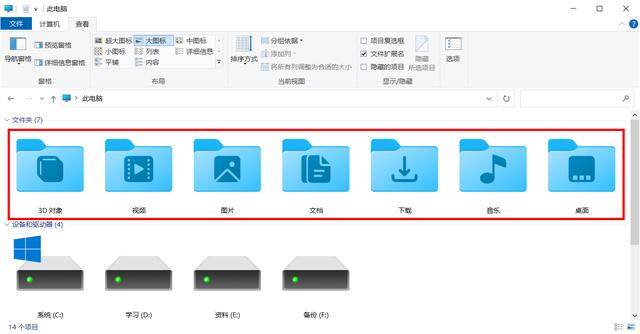
3、将上面7个文件夹相应代码全部删除后,再打开电脑资源管理器,会发现这7个文件夹已经全部消失了。
>
一键自动删除
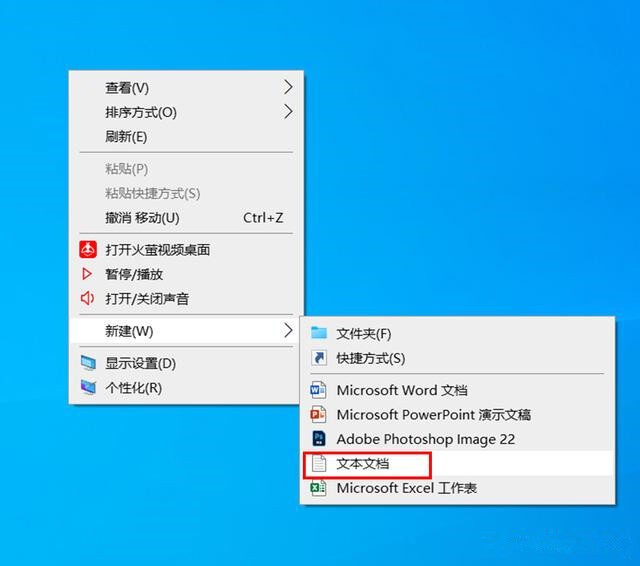
1、在桌面任意位置新建文本文档。如下图所示:
>
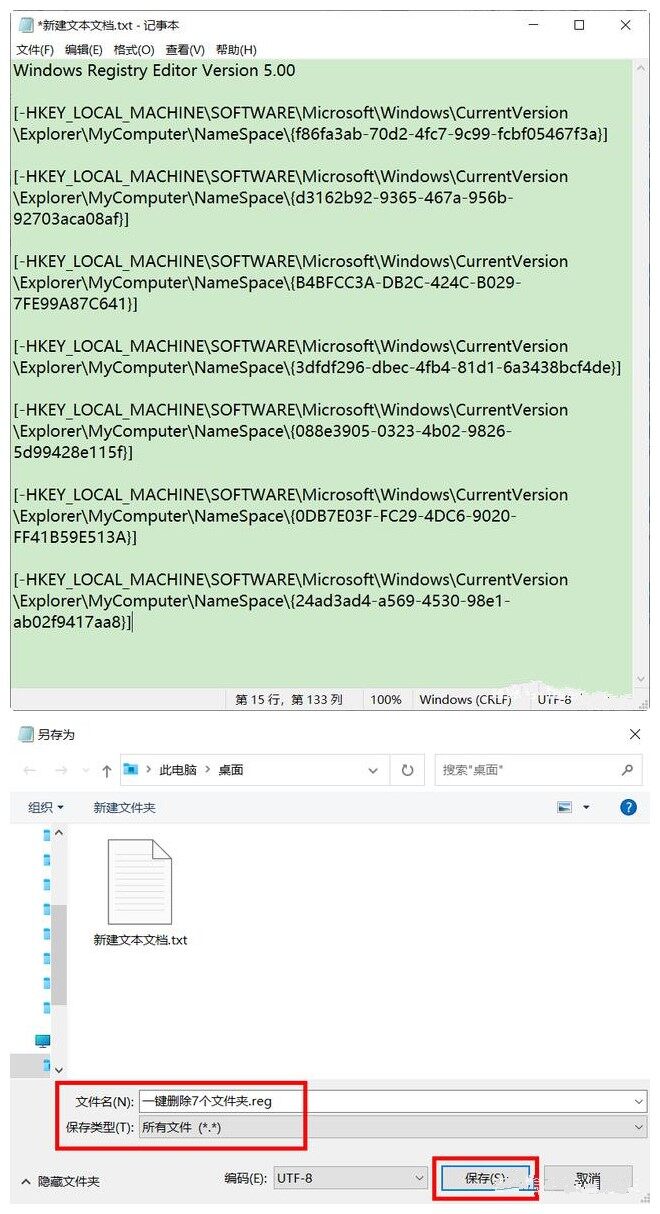
2、打开新建的文本文档,然后直接复制下面的代码粘贴进来。
Windows Registry Editor Version 5.00 [-HKEY_LOCAL_MACHINE\SOFTWARE\Microsoft\Windows\CurrentVersion\Explorer\MyComputer\NameSpace{f86fa3ab-70d2-4fc7-9c99-fcbf05467f3a}] [-HKEY_LOCAL_MACHINE\SOFTWARE\Microsoft\Windows\CurrentVersion\Explorer\MyComputer\NameSpace{d3162b92-9365-467a-956b-92703aca08af}] [-HKEY_LOCAL_MACHINE\SOFTWARE\Microsoft\Windows\CurrentVersion\Explorer\MyComputer\NameSpace{B4BFCC3A-DB2C-424C-B029-7FE99A87C641}] [-HKEY_LOCAL_MACHINE\SOFTWARE\Microsoft\Windows\CurrentVersion\Explorer\MyComputer\NameSpace{3dfdf296-dbec-4fb4-81d1-6a3438bcf4de}] [-HKEY_LOCAL_MACHINE\SOFTWARE\Microsoft\Windows\CurrentVersion\Explorer\MyComputer\NameSpace{088e3905-0323-4b02-9826-5d99428e115f}] [-HKEY_LOCAL_MACHINE\SOFTWARE\Microsoft\Windows\CurrentVersion\Explorer\MyComputer\NameSpace{0DB7E03F-FC29-4DC6-9020-FF41B59E513A}] [-HKEY_LOCAL_MACHINE\SOFTWARE\Microsoft\Windows\CurrentVersion\Explorer\MyComputer\NameSpace{24ad3ad4-a569-4530-98e1-ab02f9417aa8}]
3、单击右上角的另存为…,在弹出的窗口中将文件名改为一键删除7个文件夹.reg,然后保存类型选择所有文件(这一点必须要做对,否则可能会失败!),最后单击保存按钮。如下图所示:
>
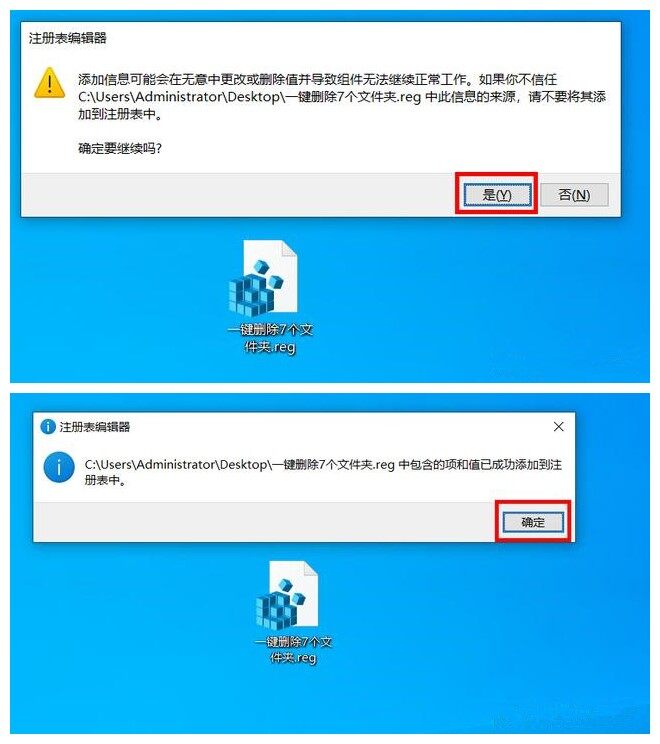
4、双击一键删除7个文件夹.reg注册表文件,弹出一个对话框,然后单击是,系统会再次出现一个对话框,再单击确定即可。
>
恢复7个文件夹的方法
其实恢复的方法和删除的方法类似,同样需要新建一个文本文档,然后直接将下面的代码复制粘贴进来:
Windows Registry Editor Version 5.00 [HKEY_LOCAL_MACHINE\SOFTWARE\Microsoft\Windows\CurrentVersion\Explorer\MyComputer\NameSpace{f86fa3ab-70d2-4fc7-9c99-fcbf05467f3a}] [HKEY_LOCAL_MACHINE\SOFTWARE\Microsoft\Windows\CurrentVersion\Explorer\MyComputer\NameSpace{d3162b92-9365-467a-956b-92703aca08af}] [HKEY_LOCAL_MACHINE\SOFTWARE\Microsoft\Windows\CurrentVersion\Explorer\MyComputer\NameSpace{B4BFCC3A-DB2C-424C-B029-7FE99A87C641}] [HKEY_LOCAL_MACHINE\SOFTWARE\Microsoft\Windows\CurrentVersion\Explorer\MyComputer\NameSpace{3dfdf296-dbec-4fb4-81d1-6a3438bcf4de}] [HKEY_LOCAL_MACHINE\SOFTWARE\Microsoft\Windows\CurrentVersion\Explorer\MyComputer\NameSpace{088e3905-0323-4b02-9826-5d99428e115f}] [HKEY_LOCAL_MACHINE\SOFTWARE\Microsoft\Windows\CurrentVersion\Explorer\MyComputer\NameSpace{0DB7E03F-FC29-4DC6-9020-FF41B59E513A}] [HKEY_LOCAL_MACHINE\SOFTWARE\Microsoft\Windows\CurrentVersion\Explorer\MyComputer\NameSpace{24ad3ad4-a569-4530-98e1-ab02f9417aa8}]
用同样的方法保存为一键恢复7个文件夹.reg的注册表文件。只需双击一下它,即可一键恢复。
>
委婉地说,如果我们这么说 Windows 11 这是一个方便的工具。 在这个新的 Windows 迭代中,任务栏更多地由图标驱动,并且能够固定常用应用程序是一个加分项。 这不仅使事情变得方便,而且从长...
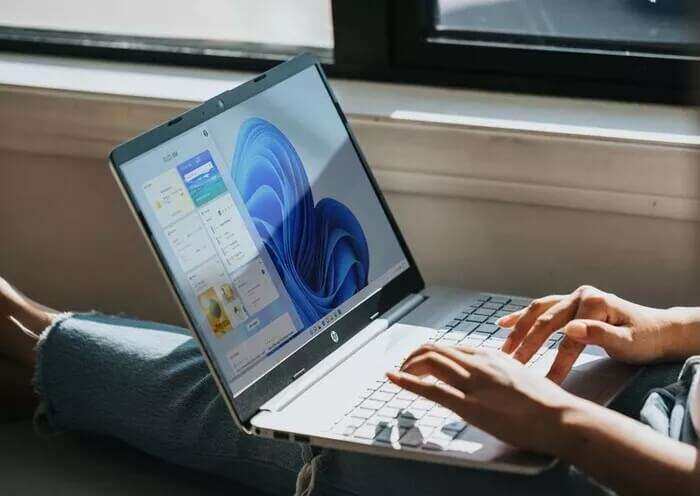
但是,Windows 移除了一些有用的工具,例如 Windows 11 上的工具栏,现在很难将文件夹和文件添加到任务栏。 我们有一点解决办法。
因此,如果您希望笔记本电脑的任务栏成为所有重要事项的中心,以下是如何将文件和文件夹资源管理器固定到 Windows 11 中的任务栏。
包括 Windows 11 中的任务栏 默认情况下,文件资源管理器图标固定在任务栏上。 如果您错误地卸载它,则很容易将其取回。
**步骤1: **打开 文件资源管理器(Win + E) 你会看到一个图标 档案总管 在任务栏上
步骤2: 右键单击它并选择 装置 在任务栏上。 而已。
>
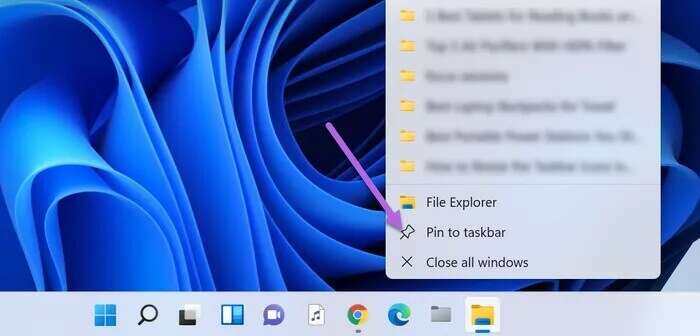
文件资源管理器图标现在将固定在任务栏上,直到手动将其删除。 好消息是该列表还包含您经常使用的所有文件夹。 因此,如果您每天打开文件夹 A 和文件夹 C,您将在下面看到所有文件夹名称 “频繁”。
>
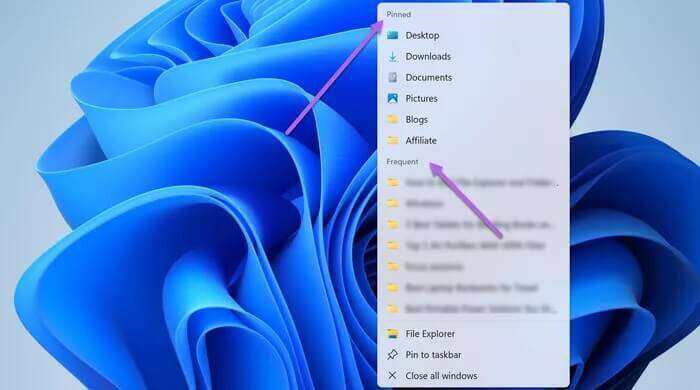
其次,快速访问(在文件资源管理器中)下的所有文件夹都将自动固定到此列表中。 要删除您不喜欢的文件,请从此列表中卸载一些文件夹。 您所要做的就是点击图标** 取消固定**。
尽管右键单击“文件资源管理器”图标可以访问所有您喜欢的文件夹,但一系列的点击似乎很多。 幸运的是,有很多解决方案可以让您将您选择的文件夹添加到任务栏。
Windows 11 没有将文件夹添加到任务栏的本机功能。
**步骤1: **右键单击要安装的文件夹,然后选择 显示更多选项 ,然后选择 发送到 > 桌面(创建快捷方式)。
>
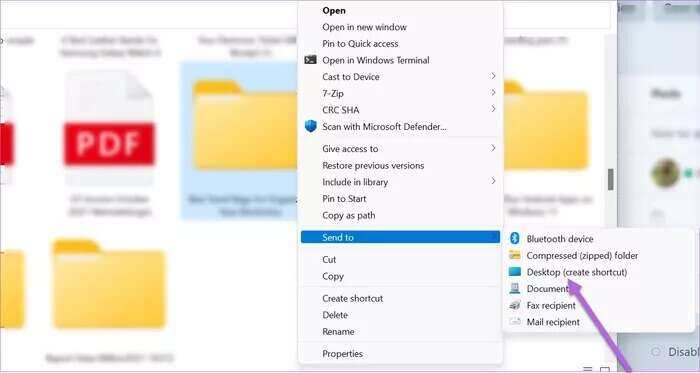
顾名思义,此操作将在您的桌面上创建一个快捷方式。
步骤2: 点击 **赢+ D **搬到 桌面。 现在,右键单击刚刚创建的文件夹并选择 特征。
意见3: 点击 捷径 ,并添加单词 '探险家' 串起来 目标。
一定要在后面加空格 “探索者” ,如下面的截图所示。 只要您按下应用按钮,这将自动附加资源管理器路径。
>
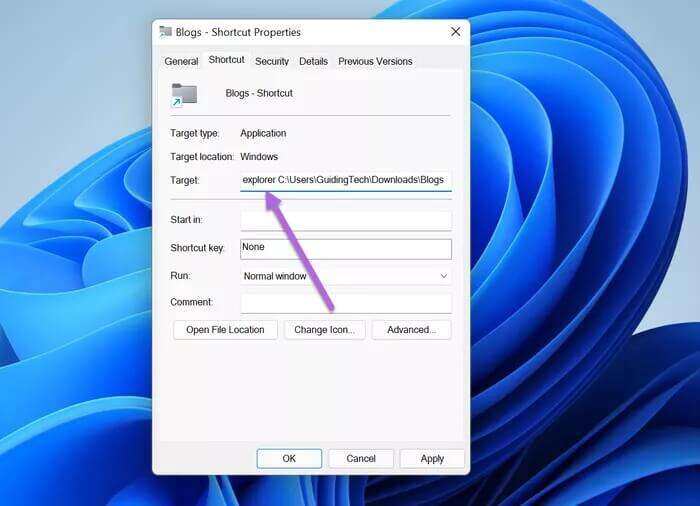
同时,重命名选项卡下的文件 “一般的”。 这不是强制性步骤,您可以跳过它。
现在让我们选择一个图标。
步骤4: 点击按钮 “更改代码” 并从可用图库中选择一个图标。
>
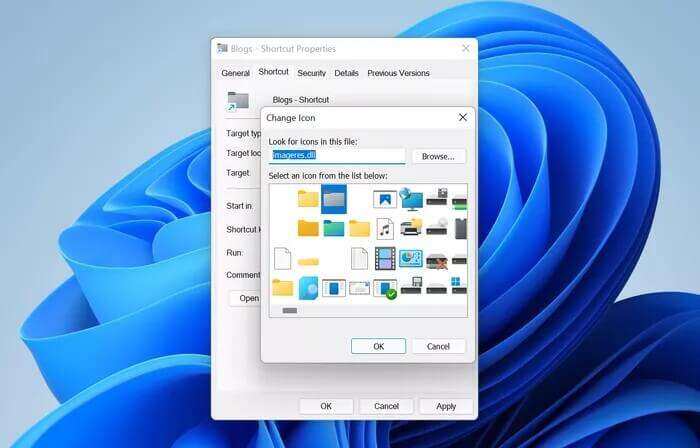
如果您正在寻找适用于 Windows 11 的新系统图标,您可以键入 图像资源文件 在搜索字段中,然后按 . 按钮** 输入**。
选择图标后,按下按钮 全部套用 好吧。
步骤5: 返回您的计算机桌面并右键单击新图标。 接下来,选择 显示更多选项 然后 安装 在任务栏上。 而已!
>
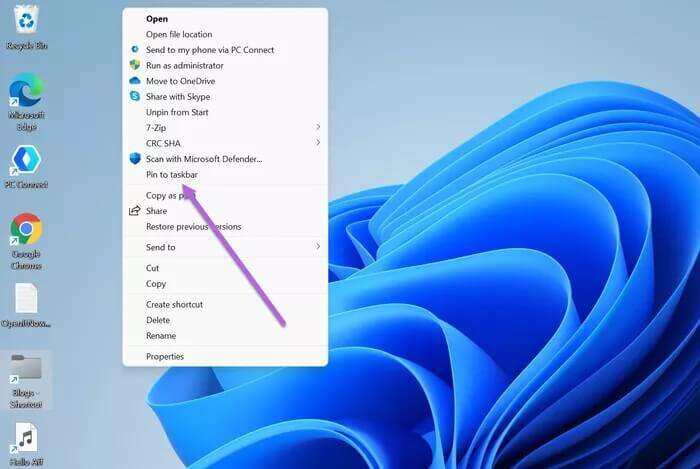
新图标将添加到任务栏。 只需单击它即可访问所需的文件夹。
>
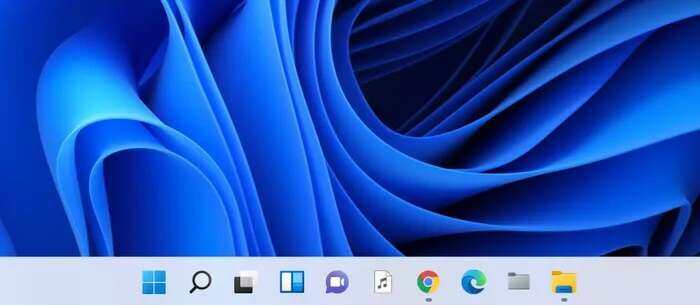
您可以按照上述步骤将您喜欢的文件添加到任务栏。
如果您不想弄乱设置,您可以通过原始方法并将文件夹添加到开始菜单(而不是任务栏)。 这很简单,容易,不超过两秒钟。
>
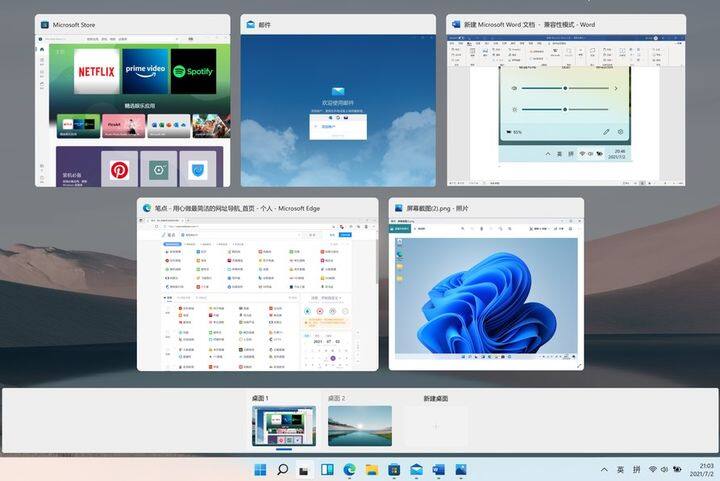
Win11是微软公开的最新操作系统,支持Android应用程序,可通过亚马逊应用商店下载,也就是说手机热门的App在电脑上也通用了。
比如,我们可以在电脑刷抖音、用剪映……
除了支持安卓应用,在性...
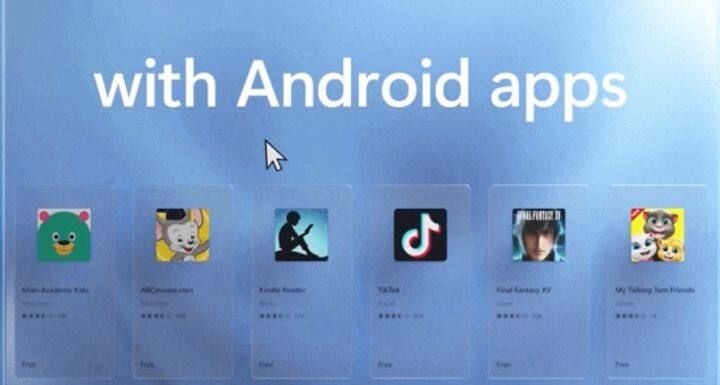
除了支持安卓应用,在性能方面,win11运用了几种尖端的游戏技术,带来了比win10更上一层的游戏体验。
其中,使用DirectStorage(直通存储)技术,能够提供更快的加载时间和更精细的游戏世界;还有DirectX 12 Ultimate 技术,在高帧率下给玩家带来激动人心的沉浸式画面体验。
此外,win11将Xbox游戏机的一些功能引入了电脑端,支持自动HDR(高动态光照渲染),可调整游戏中的照明和颜色,带来真正引人入胜的视觉享受。
同时,win11还支持大部分电脑游戏配件和外设,用户可以通过 Xbox Game Pass for PC 或 Xbox Game Pass Ultimate 访问电脑游戏。
>
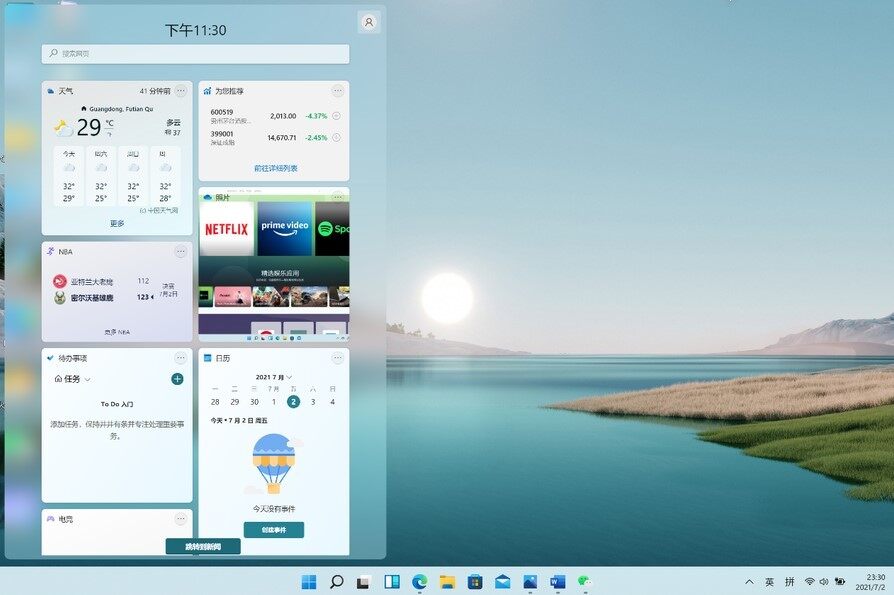
不过,有不少想体验新系统的用户被拒之门外,因为升级win11有配置要求:
Intel 8代(包含)以后的CPU、AMD 锐龙2000系列(包含)之后的CPU;必须硬件支持TPM2.0芯片;4GB内存和64GB存储空间。
但这不能说明配置低的电脑就完全失去机会了,下面就跟大家分享,绕开微软限制的要求,安装上win11!
>
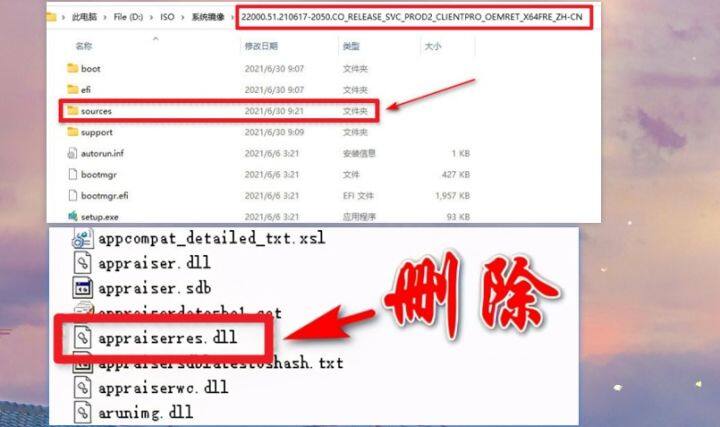
防止数据丢失,先备份电脑重要文件到移动硬盘。
再下载windows 11系统镜像文件,将ISO镜像文件解压并打开sources文件,删除里面的“appraiserres.dll”文件。
>
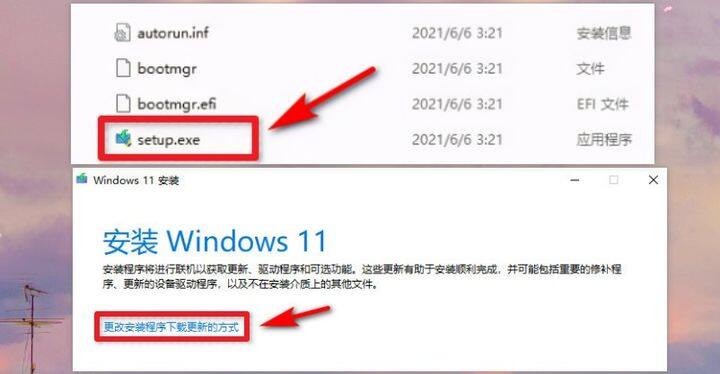
删除之后,点击运行“Setup.exe”,进入安装向导点击“更改安装程序下载更新方式”。
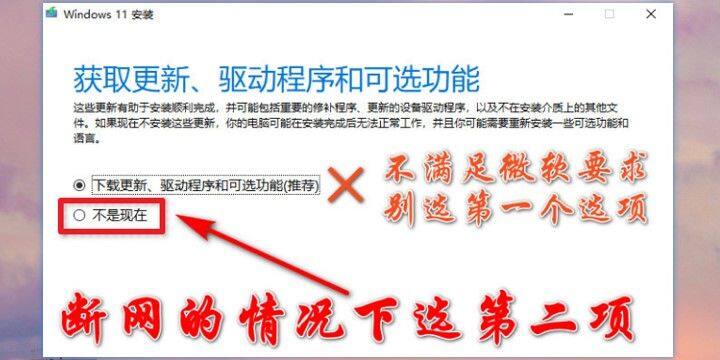
现在请断开电脑的网络,在【获取更新、驱动程序和可选功能】界面,选择“不是现在”。
>
注意,电脑在联网的状态下会自动检测电脑硬件,如果满足硬件可以选择第一项,若是不满足会直接闪退无反应,所以要确保电脑处于没有网络的环境中。
在断网的状态下,向导显示【正在获取更新】,耐心等待即可。
>
接下来出现【选择要保留的内容】,有三个选项,分别是保留个人文件和应用、仅保留个人文件、无。
建议选择第一项,保留个人文件和应用,也便于后期回退到win10系统。当然,视个人情况而言,如果不需要保留选择“无”即可。
>
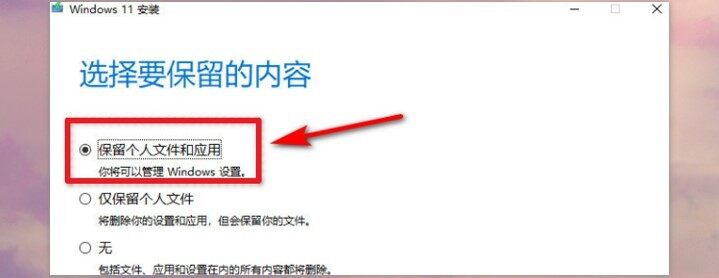
做出选择之后,开始【安装windows11】,等待升级安装完成就可以体验新操作系统了。
今天的分享就差不多了~
>
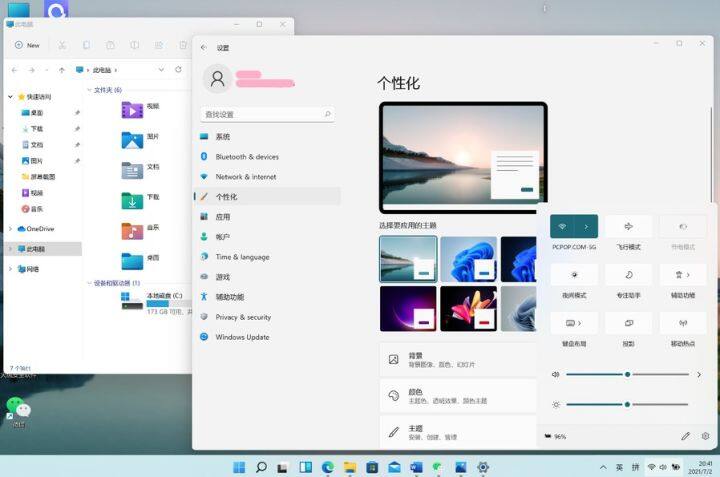
即使绕过了cpu和TPM的硬件需求来升级win11,也没有出现蓝屏、或者是绿屏的情况。整体来说,win11运作也蛮正常,暂时没有发现毛病。
感兴趣的用户,可以试一试升级哦~
>
每次我在制作网页模板的时候,都会对网页的css进行必要的初始化。
初始化的字面意思就是给变量赋为默认值,CSS样式表的初始化是对浏览器自带样式的重设,(也称为CSS Reset),如果不写,文档就会默...

《古朗月行》
李白 〔唐代〕
- 小时不识月,呼作白玉盘。
- 又疑瑶台镜,飞在青云端。
>
正如我们看到的一样,两个不同的浏览器之间,访问页面,在视觉上有很大的差异,并且也很明显。例如诗句的标题h2标签字体粗细不一致,再加上a标签后,链接的颜色也不一致。还有两句诗句用的是ul列表,li列表项前面的实心小黑点大小也不一致。这只是我例举的一小部分,在写CSS样式表的时候,我们还会遇到更多。
所以不同的浏览器默认的样式是不一样的,因此我在写css样式表时,第一件事就是CSS样式初始化,将它们统一起来。目的就是为了让网页在各个浏览器外观保持一致,统一网页的风格和样式。如果没有对CSS初始化,页面上除了有一些差异外,代码量还会增加,网页下载的时间也会长一些。
哪些标签需要初始化呢?
一般需要初始化有img图片标签、列表标签、超链接样式、H1-H6标签、table、等等的样式,本文我总结了平时我在写模板的过程中,常写的初始化后CSS文件或叫CSS模板供大家参考使用,可根据自己实际使用情况进行增减。
CSS初始化样式
* { margin: 0; padding: 0 } body { font: 15px “Microsoft YaHei”, Arial, Helvetica, sans-serif; color: #000; background:#d4ebf1 } h1{ font-size:26px} h2{ font-size:24px} h3{ font-size:22px} h4{ font-size:20px} h5{ font-size:18px} h6{ font-size:16px} img{border:0; display: block} li { list-style: none; } a { text-decoration: none; color: #333; } a:hover { color: #f00; text-decoration:underline}
* { margin: 0; padding: 0; }
用通配符*将所有元素的外边距和内边距都清除掉。
>

网上有说这种方式耗资源。耗不耗资源我体会不到,但是简单那是肯定的,比起挨个写标签,我更愿意用这句“简单粗暴”的方式来替代。
body { font: 15px “Microsoft YaHei”, Arial, Helvetica, sans-serif; color: #000; background:#d4ebf1 }
设置字体大小为15像素,字体为雅黑,字体颜色为黑色,文档背景颜色为天蓝色
>

看上图字体大小虽然都设置了15px,但是h标签写的字体并没有改变大小,所以h标签字体大小要再单独定义。
h1{ font-size:26px} h2{ font-size:24px} h3{ font-size:22px} h4{ font-size:20px} h5{ font-size:18px} h6{ font-size:16px}
h1h6依次设置字体大小,也不用都设置,根据实际需要来设置,比如文档就只有h1h4,那就只设置这4个标签就可以了。
img { border: 0; display: block }
默认img标签,有一个1px的边框。border: 0去除1像素的边框,再将img块级化。也就是单独占一行。
li { list-style: none; }
去除li列表项默认的样式
a { text-decoration: none; color: #333; } a:hover { color: #f00; text-decoration:underline}
a标签中有四个伪类,分别是:
link:设置a对象在未被访问前的样式表属性
visited:设置a对象在其链接地址已被访问过时的样式表属性
hover:设置对象在其鼠标悬停时的样式表属性
active:设置对象在被用户激活(在鼠标点击与释放之间发生的事件)时的样式表属性
这里只设置了a标签去掉默认的下划线和一个鼠标悬停的伪类:hover,定义其当鼠标悬停的时候颜色为红色并且有下划线。
以上就是我在做模板的过程中对全站的CSS进行的一次初始化来统一整站样式。最后要说的就是,关于CSS初始化样式这没有什么标准答案,在写的时候一定要根据实际情况来使用和定义。
>
先下载Wordpress最新版解压,得到下面文件。
然后把wp-content文件夹删掉,把剩下的文件在FTP上传替换,升级网站文件。
在浏览器上输入地址:域名/wp-admin/upgrad...
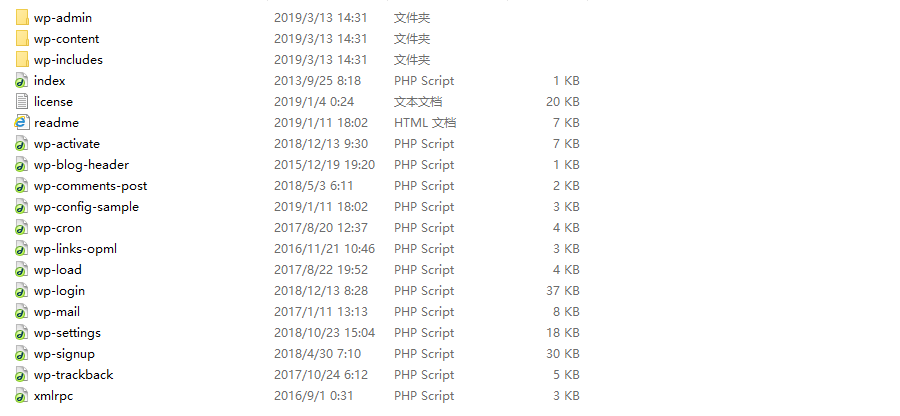
然后把wp-content文件夹删掉,把剩下的文件在FTP上传替换,升级网站文件。
>
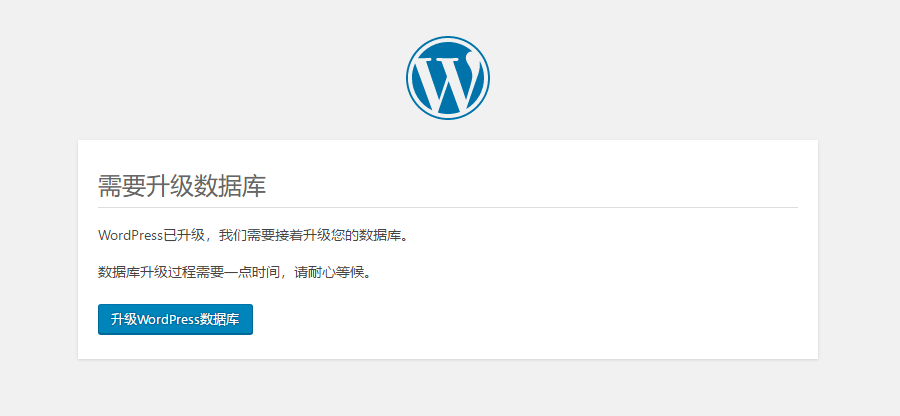
在浏览器上输入地址:域名/wp-admin/upgrade.php升级数据库。
注意事项:
1、升级前请备份网站数据和数据库资料,即使升级失败亦可再次回复到升级之前的状态。
2、升级前请关闭插件,防止插件与更新版本冲突,导致升级过程出现异常。
>
1.按Win+R 输入regedit,打开注册表编辑器。
2.定位到HKEY_CLASSES_ROOT\CLSID{F02C1A0D-BE21-4350-88B0-7367FC96EF3C}\Sh...
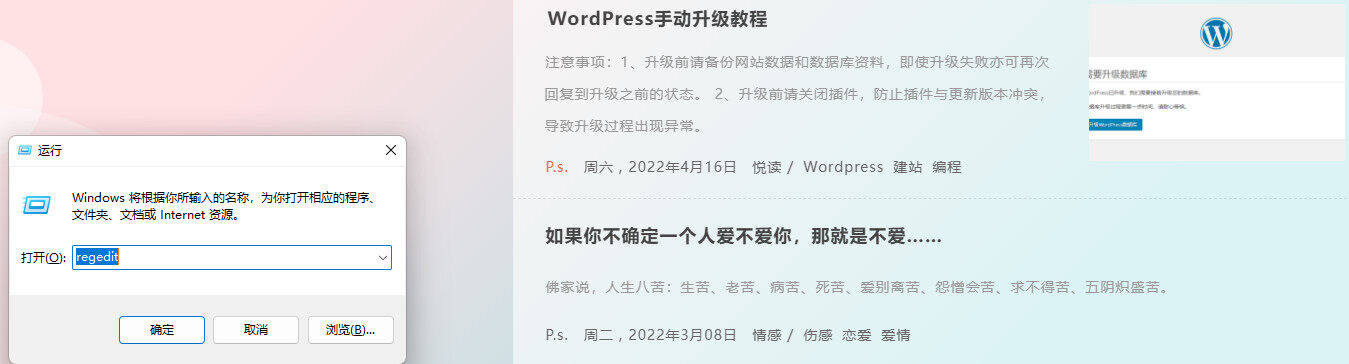
2.定位到HKEY_CLASSES_ROOT\CLSID{F02C1A0D-BE21-4350-88B0-7367FC96EF3C}\ShellFolder
>
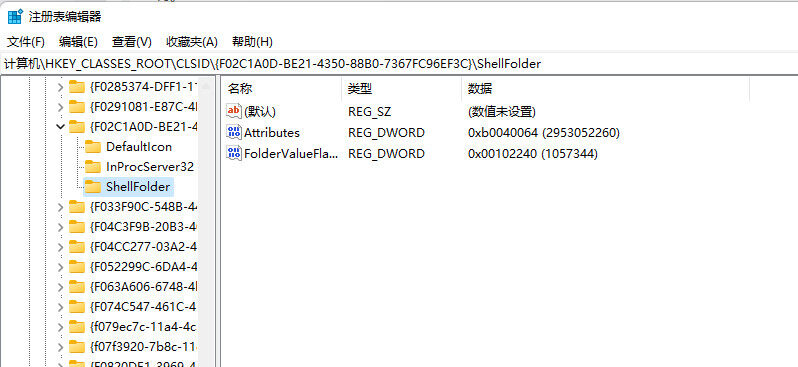
3.选择ShellFolder图标,右键选择权限-高级,将所有者:SYSTEM 更改为Administrators,然后将Administrators的权限更改为完全控制。
>
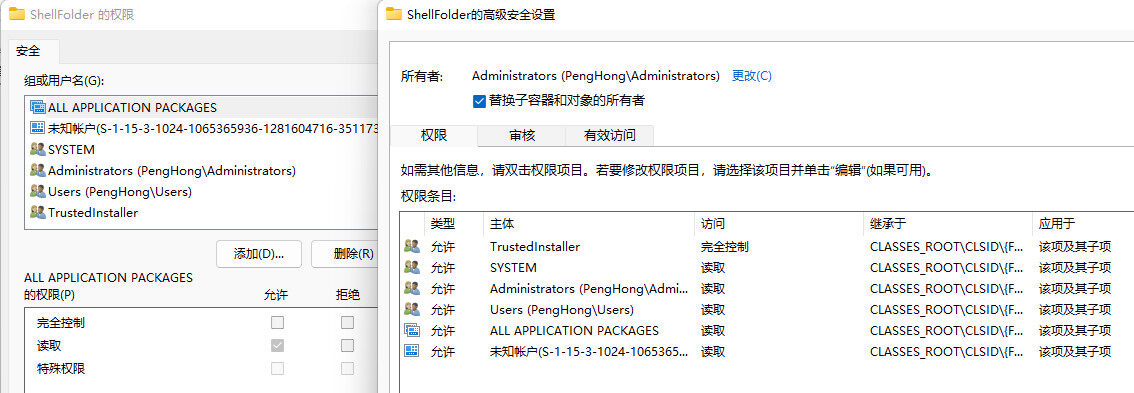
4.选择ShellFolder的Attributes,更改其基础数值,将b0040064改成b0940064。
>
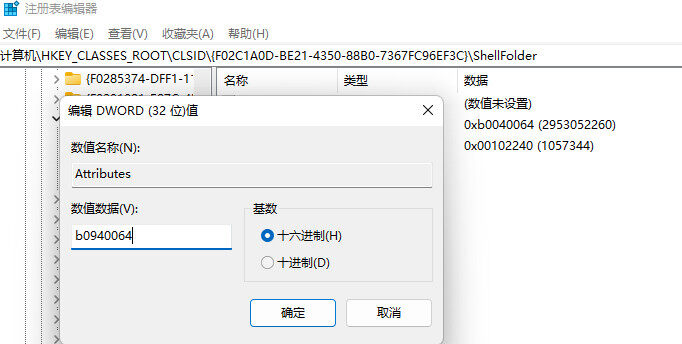
5.在任务管理器中,将Windows资源管理器重新启动。
>
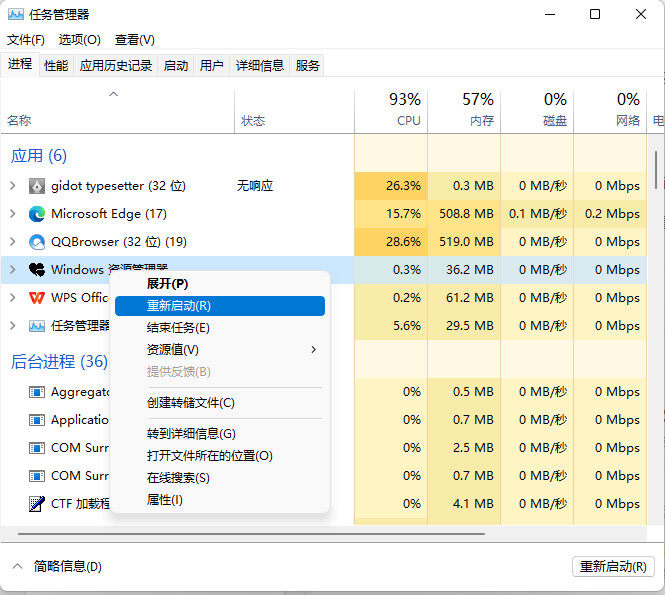
6.效果演示~
>
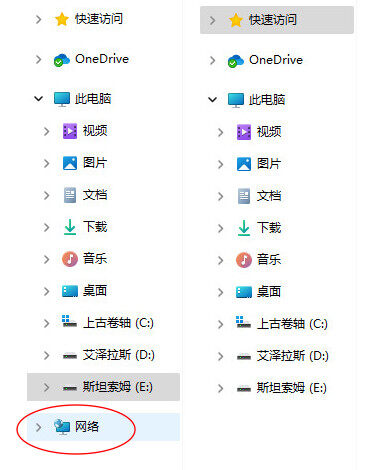 >
>
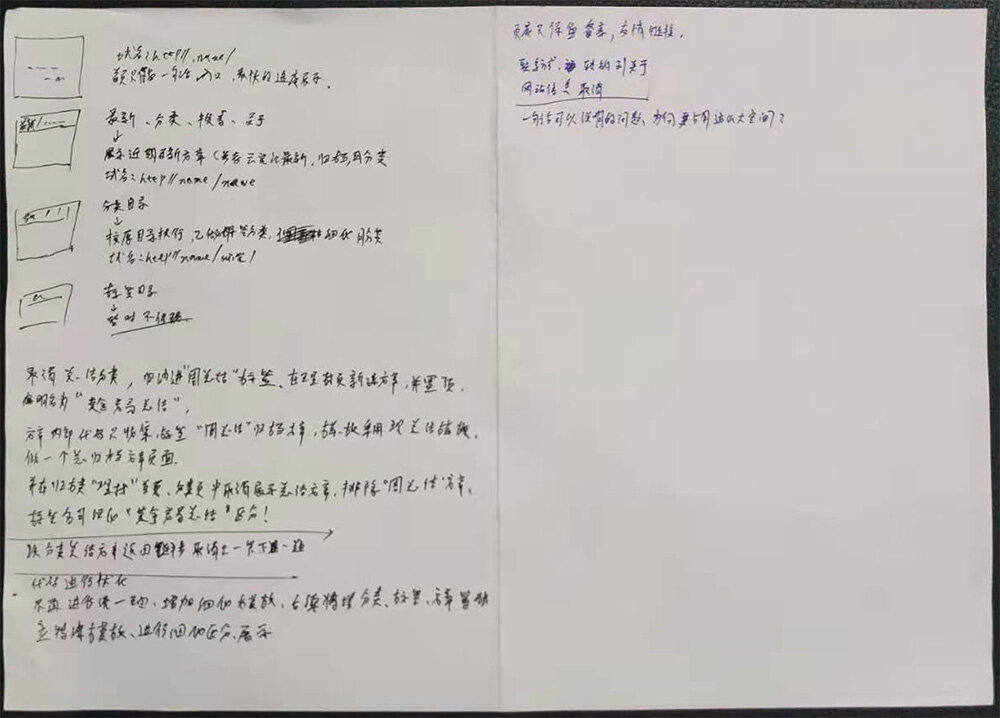
近期在浏览博客时发现一些问题,导致个人浏览感官不是太好,作为一个追求细节的“站长”,必须要整改这些看不顺眼的地方。
这次改动较多,项目完成进度么……预计年前搞定,争取弄个“贺岁版”!
博客模板修改方案...
 >
>
写WordPress主题的时候发现一个问题,在使用默认的评论表单函数comment_form(),输出的评论表单的文本域顺序始终是评论框在前面,而用户名、邮箱、网址等在后边。
在网上查了下,在Word...
textarea高度自适应、高度自动增高、高度自动撑开,本文通过复制textarea的html给另外一个元素pre,由于设置pre自动展开,所以不会存在有滞留的感觉,交互效果较好。
技术原理
text...
加载中...